هات اسپات کردن لپ تاپ در ویندوز 11,10، 8 و 7
هات اسپات لپ تاپ یکی از کاربردیترین قابلیتهای پیشفرض در ویندوز ۱۰ و ۱۱ است که سیستم شما را به یک مودم وایفای قدرتمند تبدیل میکند. با استفاده از ویژگی هات اسپات لپ تاپ، شما میتوانید بهراحتی اینترنت سیستم خود را با گوشی یا سایر دستگاهها به اشتراک بگذارید. نکته هوشمندانه اینجاست که به لطف …
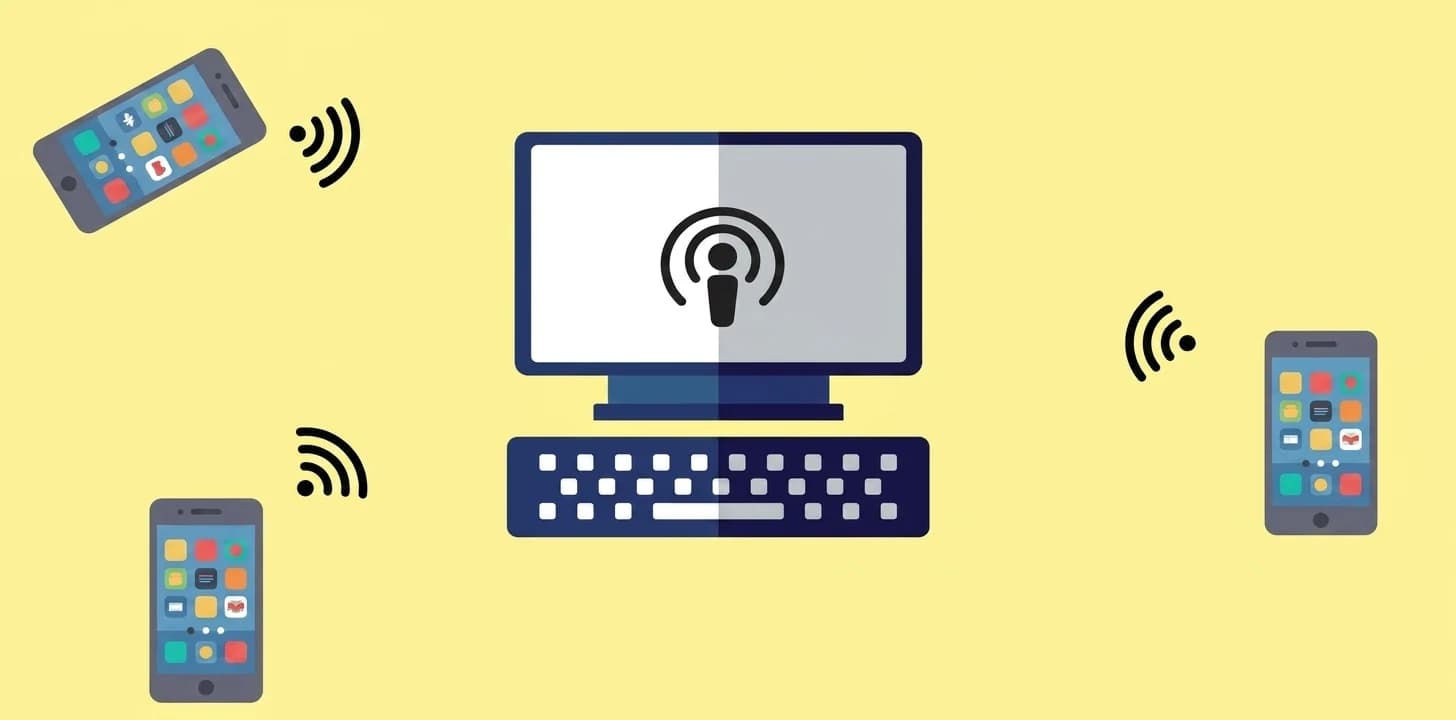
هات اسپات لپ تاپ یکی از کاربردیترین قابلیتهای پیشفرض در ویندوز ۱۰ و ۱۱ است که سیستم شما را به یک مودم وایفای قدرتمند تبدیل میکند. با استفاده از ویژگی هات اسپات لپ تاپ، شما میتوانید بهراحتی اینترنت سیستم خود را با گوشی یا سایر دستگاهها به اشتراک بگذارید. نکته هوشمندانه اینجاست که به لطف آداپتور مجازی Wi-Fi در ویندوز، در زمان استفاده از هات اسپات لپ تاپ محدودیتی ندارید؛ یعنی حتی زمانی که خودتان به یک شبکه بیسیم متصل هستید، میتوانید همان اتصال را از طریق Mobile Hotspot بازنشر کرده و یک شبکه وایفای جدید برای دیگران ایجاد کنید.
هات اسپات لپ تاپ ویندوز ۱۱
اشتراکگذاری اینترنت در آخرین نسخه از سیستمعامل مایکروسافت، به دلیل تغییرات ظاهری در رابط کاربری، کمی با نسخههای قبلی متفاوت است؛ اما همچنان بسیار ساده و سریع انجام میشود. برای فعالسازی هات اسپات در لپتاپهای مجهز به ویندوز ۱۱، مراحل زیر را دنبال کنید:
- ورود به بخش تنظیمات: ابتدا کلیدهای میانبر
Win + Iرا روی کیبورد فشار دهید تا پنجره Settings برای شما باز شود. - انتخاب بخش شبکه: از منوی سمت چپ، روی گزینه Network & internet کلیک کنید.
- تنظیمات موبایل هات اسپات: در سمت راست صفحه، گزینه Mobile hotspot را پیدا کرده و روی آن کلیک کنید تا وارد جزئیات تنظیمات شوید.
- فعالسازی اشتراکگذاری: دکمه کشویی مقابل عبارت Mobile hotspot را روی حالت On قرار دهید تا هات اسپات لپتاپ روشن شود.
- تغییر نام و رمز عبور (در صورت تمایل): در بخش پایین همین صفحه، مقابل گزینه Properties روی دکمه Edit کلیک کنید. در پنجره باز شده میتوانید نام شبکه (Network name) و رمز عبور (Network password) دلخواه خود را وارد کرده و در نهایت روی Save کلیک کنید.
نکته مهم: اگر در حین فعالسازی با خطای عدم پشتیبانی کارت شبکه مواجه شدید، احتمال دارد سختافزار لپتاپ شما نیاز به آپدیت درایور یا ارتقا داشته باشد. برای بررسی قطعات شبکه و یا مشاهده مشخصات فنی جدیدترین سیستمها، پیشنهاد میکنیم به فروشگاه اینترنتی بانینو سر بزنید.
هات اسپات لپتاپ ویندوز 10
اگر ویندوز 10 را آپدیت کرده باشید، میتوانید از هات اسپات لپ تاپ، بهرهمند شوید. با به روزرسانی، ویندوز یک سوئیچ برای تبدیل هر رایانه شخصی دارای Wi-Fi به یک هات اسپات را دارد و فرقی نمیکند که اتصال اینترنتی که میخواهید به اشتراک بگذارید سیمی باشد یا بیسیم.
ابتدا تنظیمات را با فشار دادن Windows+I روی صفحه کلید خود فعال کنید. در صفحه تنظیمات اصلی، روی «شبکه و اینترنت» کلیک کنید.
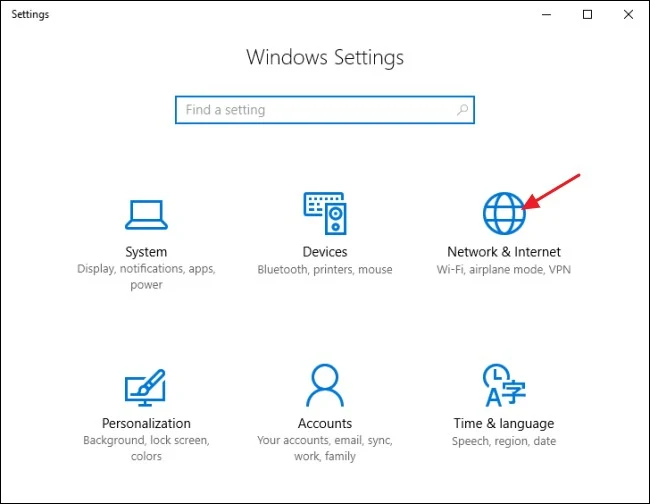
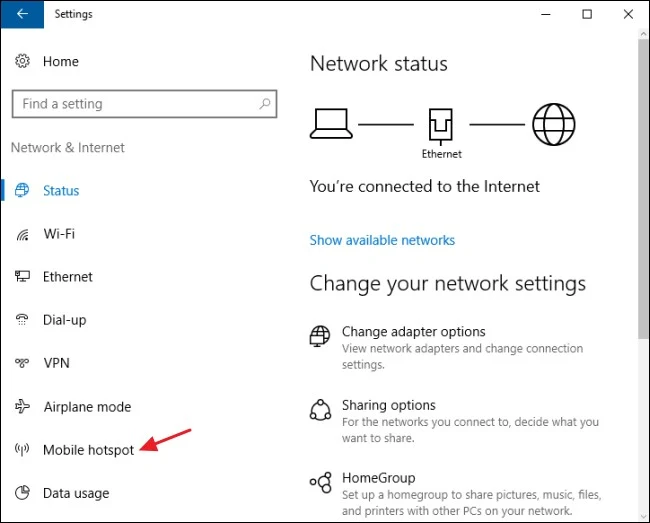
در صفحه شبکه و اینترنت، در سمت چپ، روی «نقطه اتصال تلفن همراه» کلیک کنید.
در سمت راست، سوئیچ “به اشتراک گذاری اتصال اینترنت من با سایر دستگاهها” را روشن کنید. اگر چیزی غیر از نام و رمز عبور پیشفرض شبکه میخواهید، روی دکمه «ویرایش» کلیک کنید.
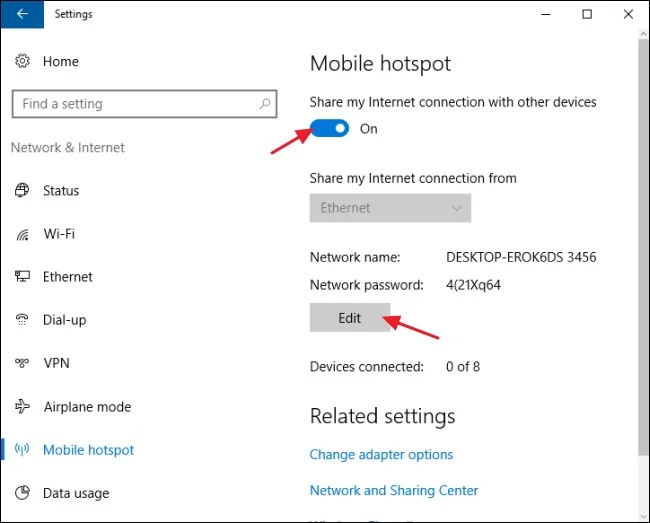
در پنجره ویرایش، نام شبکه و رمز عبوری را که میخواهید استفاده کنید تایپ کنید و سپس روی OK کلیک کنید.
این یکی از بهترین ویژگیهای جدید به روز رسانی ویندوز 10 است.
هات اسپتاپ لپ تاپ ویندوز 7
در ویندوز ۷، قابلیت هات اسپات کردن لپتاپ از طریق ویژگیای به نام شبکه Ad-hoc انجام میشود. این قابلیت که مستقیماً در رابط شبکه ویندوز ۷ تعبیه شده، در واقع یک اتصال مستقیم و بیسیم میان دو یا چند دستگاه ایجاد میکند تا لپتاپ شما نقش یک نقطه اتصال (Access Point) ساده را ایفا کند.
توجه داشته باشید که در این نسخه، کارت شبکه بیسیم شما تمام توان خود را صرف پخش سیگنال میکند. به همین دلیل، این روش تنها زمانی کاربرد دارد که لپتاپ شما اینترنت را از طریق کابل شبکه (Ethernet) دریافت کرده باشد.

هات اسپات لپ تاپ ویندوز 8
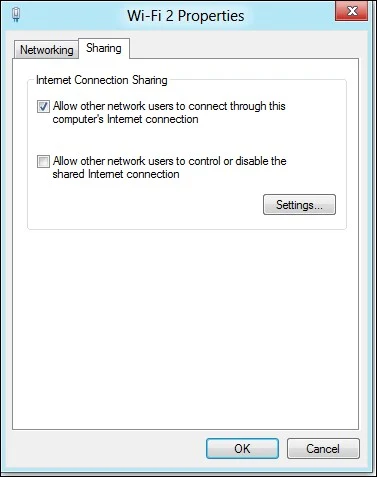
متأسفانه در ویندوز ۸، رابط گرافیکی (GUI) برای راهاندازی شبکه Ad-hoc حذف شده است و فرآیند هات اسپات کردن لپتاپ بهسادگی نسخههای دیگر نیست. با این حال، قابلیت اشتراکگذاری اینترنت (ICS) همچنان در هسته سیستمعامل وجود دارد. برای شروع، کلیدهای ترکیبی Windows+R را فشار دهید، عبارت `ncpa.cpl` را تایپ کرده و Enter بزنید تا وارد تنظیمات شبکه شوید.
برای استفاده از روش پیشرفتهتر خط فرمان در ویندوز ۸، استفاده از دستورات `netsh wlan` توصیه میشود که در منابع تخصصی شبکه به تفصیل توضیح داده شده است.
در مرحله بعد، باید Command Prompt را با امتیازات مدیریتی راه اندازی کنید. در پایین سمت چپ صفحه خود کلیک راست کنید (یا Windows+X را بزنید) و سپس در منوی Power Users که ظاهر میشود، Command Prompt (Admin) را انتخاب کنید.
نویسندهٔ مطلب در مجلهٔ بانینو: ساره آراستی